Domain üsn.de kaufen?
Wir ziehen mit dem Projekt
üsn.de um.
Sind Sie am Kauf der Domain
üsn.de interessiert?
domain@kv-gmbh.de · 0541-91531010
Domain üsn.de kaufen?
Welche Webseite generiert ein PDF?
Es gibt viele Webseiten, die PDFs generieren können. Einige Beispiele sind Smallpdf, PDF24, PDFCreator und Adobe Acrobat. Diese Webseiten ermöglichen es Benutzern, verschiedene Dateiformate in PDFs umzuwandeln oder PDFs direkt online zu erstellen. **
Wie speichert man eine Webseite als PDF?
Um eine Webseite als PDF zu speichern, gibt es mehrere Möglichkeiten. Eine einfache Methode ist die Verwendung des Browsers, indem man die Webseite öffnet und dann auf "Drucken" klickt. Dort kann man als Druckeroption "Als PDF speichern" auswählen. Eine andere Möglichkeit ist die Verwendung von Online-Tools oder Browsererweiterungen, die das direkte Speichern einer Webseite als PDF ermöglichen. Man kann auch spezielle Software herunterladen, die das Speichern von Webseiten in verschiedenen Formaten, einschließlich PDF, ermöglicht. Es ist wichtig zu beachten, dass das Speichern von Webseiten als PDF möglicherweise nicht alle Inhalte und Formatierungen korrekt wiedergibt, insbesondere bei komplexen Seiten mit interaktiven Elementen. **


Ähnliche Suchbegriffe für PDF-Gruppe
Top-Angebote
Produkte zum Begriff PDF-Gruppe:
-
Davenport, John: Gruppe 2Gruppe 2 , Die frühen Jahre des Rallyesports 1946-1972 , Sonstige > Transportsysteme , Erscheinungsjahr: 201405, Autoren: Davenport, John~Klein, Reinhard, Übersetzung: Klein, Sebastian, Seitenzahl/Blattzahl: 255, Keyword: Alpine; Mercedes; Mini; Monte Carlo; Porsche; Rallye; Safari Rallye, Fachschema: Motorsport / Rallye~Rallye~Motorsport~Autorennen, Fachkategorie: Motorrennen und Rennsport, Warengruppe: HC/Auto-/Motorrad-/Rad-/Flugsport, UNSPSC: 49019900, Warenverzeichnis für die Außenhandelsstatistik: 49019900, Länge: 307, Breite: 251, Höhe: 27, Gewicht: 1993, Produktform: Gebunden, Genre: Sachbuch/Ratgeber,49,90 €*Versand: 0,00 €Sichere Weiterleitung zum Anbieter
-
Simplex PDFProfessionelle PDF-Bearbeitung direkt im Browser Simplex PDF ist die von RDR Software entwickelte Webanwendung für die tägliche Arbeit mit PDF-Dokumenten. Sie bearbeiten, organisieren und schützen Ihre Dateien in einer klaren, leicht verständlichen Oberfläche – direkt im Browser und ohne Installation. 1 Jahr nutzen: Ihre Lizenz gilt für 12 Monate ab Aktivierung. Simplex PDF ist ein Jahresabonnement. PDF-Dateien bearbeiten und organisieren Texte in geeigneten PDF-Dokumenten anpassen oder entfernen Seiten drehen, löschen, duplizieren und neu anordnen Leere Seiten einfügen und ausgewählte Seiten exportieren Mehrere PDF-Dateien zusammenführen PDF-Dokumente nach Seiten oder Seitenbereichen aufteilen PDF-Seiten als JPG exportieren JPG- und PNG-Dateien in PDF umwandeln Kommentieren, unterschreiben und individualisieren Textstellen hervorheben Notizen und Kommentare einfügen Freihändig direkt im Dokument zeichnen Eigene Unterschriften zeichnen, positionieren und skalieren Anpassbare Textwasserzeichen hinzufügen Kopf- und Fußzeilen auf mehreren Seiten anwenden Dokumente suchen, komprimieren und schützen OCR-gestützte Suche in gescannten Dokumenten Suchergebnisse direkt im Dokument hervorheben PDF-Dateien qualitätsorientiert komprimieren Dokumente mit einem Passwort schützen PDF-Dateien direkt aus der Anwendung drucken Formularfelder ausfüllen und vorhandene Lesezeichen verwenden Privat und geräteunabhängig Die Dokumentverarbeitung erfolgt lokal in Ihrem Browser. Ihre geöffneten PDF-Dateien werden zur Bearbeitung nicht auf unsere Server hochgeladen. Simplex PDF funktioniert auf modernen Browsern unter Windows, macOS und weiteren Betriebssystemen. So starten Sie Nach dem Kauf erhalten Sie Ihren persönlichen Lizenzschlüssel per E-Mail. Öffnen Sie simplex.rdrsoftware.de und erstellen Sie ein Benutzerkonto. Melden Sie sich an und geben Sie bei der ersten Anmeldung Ihren Lizenzschlüssel ein. Danach können Sie Simplex PDF direkt im Browser verwenden. Eine Installation oder ein separater Download ist nicht erforderlich.19,99 €*Versand: 0,00 €Sichere Weiterleitung zum Anbieter
-
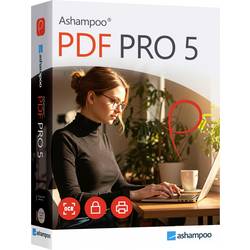
Markt & Technik 81606 PDF PRO 5 Windows PDF-SoftwareDas Komplettpaket für Deine PDFs – schnell, stark, einfach PDF Pro 5 ist die Komplettlösung für die einfache Bearbeitung Deiner PDFs. Diese PDF Software umfasst alle Werkzeuge zum Erstellen, Konvertieren, Bearbeiten, Zusammenfügen und Schützen von PDF-Dateien. Produziere mit dem PDF Creator signierte Dateien, die überall lesbar sind, immer die optimale Größe haben und mit Verschlüsselung gesichert werden können. Erstelle oder ändere nach Belieben interaktive Formulare oder bearbeite bestehende PDFs wie ein ganz normales Word-Dokument!29,99 €*Versand: 4,95 €Sichere Weiterleitung zum Anbieter


-
Wie kann ich eine Webseite als PDF speichern?
Um eine Webseite als PDF zu speichern, gibt es verschiedene Möglichkeiten. Eine einfache Möglichkeit ist die Verwendung von Browser-Erweiterungen wie "Save as PDF" oder "Print Friendly & PDF", die es ermöglichen, Webseiten direkt als PDF zu speichern. Eine andere Möglichkeit ist die Verwendung der Druckfunktion des Browsers und das Auswählen von "Als PDF speichern" als Druckeroption. Alternativ können Sie auch Online-Dienste wie "Webpage to PDF" oder "PDFcrowd" nutzen, um Webseiten in PDFs umzuwandeln. Stellen Sie sicher, dass Sie die Rechte an den Inhalten der Webseite haben, bevor Sie sie als PDF speichern. **
-
Sollte man bei Online-Bewerbungen eine PDF-Datei anhängen oder mehrere PDF-Dateien?
Es ist empfehlenswert, alle relevanten Dokumente in einer einzigen PDF-Datei zusammenzufassen, um den Bewerbungsprozess für den Arbeitgeber zu erleichtern. Dadurch wird sichergestellt, dass alle Informationen an einem Ort verfügbar sind und nichts verloren geht. Es ist auch ratsam, die Dateigröße zu optimieren, um sicherzustellen, dass die Bewerbung problemlos hochgeladen und geöffnet werden kann. **
-
Wie lautet die Webseite der Holic Gruppe?
Die Webseite der Holic Gruppe lautet www.holic-group.com. Hier finden Sie weitere Informationen über das Unternehmen und seine Dienstleistungen. **
-
Wie kann man alle PDF-Dateien einer Webseite herunterladen?
Um alle PDF-Dateien einer Webseite herunterzuladen, kann man verschiedene Ansätze verfolgen. Eine Möglichkeit ist es, den Quellcode der Webseite zu analysieren und nach Links zu PDF-Dateien zu suchen. Diese Links können dann automatisiert heruntergeladen werden. Eine andere Möglichkeit ist es, ein Web-Crawling-Tool zu verwenden, das die Webseite nach PDF-Dateien durchsucht und diese herunterlädt. Es ist jedoch wichtig, die rechtlichen Bestimmungen und die Nutzungsbedingungen der Webseite zu beachten, um sicherzustellen, dass das Herunterladen der PDF-Dateien erlaubt ist. **


Wie können Nutzer Online-Recherche effektiv durchführen, um verlässliche Informationen zu finden?
1. Nutzer sollten verschiedene Quellen konsultieren, um Informationen zu überprüfen und sicherzustellen, dass sie zuverlässig sind. 2. Es ist wichtig, kritisch zu denken und Fakten von Meinungen zu trennen, um eine fundierte Meinung zu bilden. 3. Die Verwendung von Suchmaschinen, Bibliotheksdatenbanken und offiziellen Websites kann helfen, vertrauenswürdige Informationen zu finden. **
Wie deaktiviere ich aktive Inhalte in Open Office PDF?
Um aktive Inhalte in Open Office PDF zu deaktivieren, öffnen Sie das Dokument und gehen Sie zu "Extras" > "Optionen". Wählen Sie dann "Sicherheit" und deaktivieren Sie die Option "Aktive Inhalte zulassen". Speichern Sie das Dokument anschließend erneut, um die Änderungen zu übernehmen. **
Top-Angebote
Produkte zum Begriff PDF-Gruppe:
-
Flip PDFFlip PDF Meistern: Von PDF zu Interaktiven Publikationen in Minuten Flip PDF verwandelt statische Dokumente in dynamische, interaktive Publikationen mit realistischen Blättereffekten in nur wenigen Minuten. Diese innovative Software ermöglicht es Nutzern, beeindruckende eBooks zu erstellen, die auf allen Geräten einwandfrei funktionieren. Besonders bemerkenswert ist die Fähigkeit, Flip PDF Pages mit Logos, Wasserzeichen und verschiedenen Vorlagen zu personalisieren, was die Markenidentität erheblich stärkt. Außerdem ist die Software sowohl für Windows als auch als Flip PDF Mac Version verfügbar und unterstützt 11 verschiedene Sprachen, darunter Deutsch, Englisch und Französisch. Dadurch wird das Programm für ein weltweites Publikum zugänglich. Die erstellten Publikationen können nicht nur online veröffentlicht, sondern auch per E-Mail versendet oder auf physischen Medien wie CDs und U...74,95 €*Versand: 0,00 €Sichere Weiterleitung zum Anbieter
-
Davenport, John: Gruppe 2Gruppe 2 , Die frühen Jahre des Rallyesports 1946-1972 , Sonstige > Transportsysteme , Erscheinungsjahr: 201405, Autoren: Davenport, John~Klein, Reinhard, Übersetzung: Klein, Sebastian, Seitenzahl/Blattzahl: 255, Keyword: Alpine; Mercedes; Mini; Monte Carlo; Porsche; Rallye; Safari Rallye, Fachschema: Motorsport / Rallye~Rallye~Motorsport~Autorennen, Fachkategorie: Motorrennen und Rennsport, Warengruppe: HC/Auto-/Motorrad-/Rad-/Flugsport, UNSPSC: 49019900, Warenverzeichnis für die Außenhandelsstatistik: 49019900, Länge: 307, Breite: 251, Höhe: 27, Gewicht: 1993, Produktform: Gebunden, Genre: Sachbuch/Ratgeber,49,90 €*Versand: 0,00 €Sichere Weiterleitung zum Anbieter
-
Welche Webseite generiert ein PDF?
Es gibt viele Webseiten, die PDFs generieren können. Einige Beispiele sind Smallpdf, PDF24, PDFCreator und Adobe Acrobat. Diese Webseiten ermöglichen es Benutzern, verschiedene Dateiformate in PDFs umzuwandeln oder PDFs direkt online zu erstellen. **
-
Wie speichert man eine Webseite als PDF?
Um eine Webseite als PDF zu speichern, gibt es mehrere Möglichkeiten. Eine einfache Methode ist die Verwendung des Browsers, indem man die Webseite öffnet und dann auf "Drucken" klickt. Dort kann man als Druckeroption "Als PDF speichern" auswählen. Eine andere Möglichkeit ist die Verwendung von Online-Tools oder Browsererweiterungen, die das direkte Speichern einer Webseite als PDF ermöglichen. Man kann auch spezielle Software herunterladen, die das Speichern von Webseiten in verschiedenen Formaten, einschließlich PDF, ermöglicht. Es ist wichtig zu beachten, dass das Speichern von Webseiten als PDF möglicherweise nicht alle Inhalte und Formatierungen korrekt wiedergibt, insbesondere bei komplexen Seiten mit interaktiven Elementen. **
-
Wie kann ich eine Webseite als PDF speichern?
Um eine Webseite als PDF zu speichern, gibt es verschiedene Möglichkeiten. Eine einfache Möglichkeit ist die Verwendung von Browser-Erweiterungen wie "Save as PDF" oder "Print Friendly & PDF", die es ermöglichen, Webseiten direkt als PDF zu speichern. Eine andere Möglichkeit ist die Verwendung der Druckfunktion des Browsers und das Auswählen von "Als PDF speichern" als Druckeroption. Alternativ können Sie auch Online-Dienste wie "Webpage to PDF" oder "PDFcrowd" nutzen, um Webseiten in PDFs umzuwandeln. Stellen Sie sicher, dass Sie die Rechte an den Inhalten der Webseite haben, bevor Sie sie als PDF speichern. **
-
Sollte man bei Online-Bewerbungen eine PDF-Datei anhängen oder mehrere PDF-Dateien?
Es ist empfehlenswert, alle relevanten Dokumente in einer einzigen PDF-Datei zusammenzufassen, um den Bewerbungsprozess für den Arbeitgeber zu erleichtern. Dadurch wird sichergestellt, dass alle Informationen an einem Ort verfügbar sind und nichts verloren geht. Es ist auch ratsam, die Dateigröße zu optimieren, um sicherzustellen, dass die Bewerbung problemlos hochgeladen und geöffnet werden kann. **
Ähnliche Suchbegriffe für PDF-Gruppe
-
Simplex PDFProfessionelle PDF-Bearbeitung direkt im Browser Simplex PDF ist die von RDR Software entwickelte Webanwendung für die tägliche Arbeit mit PDF-Dokumenten. Sie bearbeiten, organisieren und schützen Ihre Dateien in einer klaren, leicht verständlichen Oberfläche – direkt im Browser und ohne Installation. 1 Jahr nutzen: Ihre Lizenz gilt für 12 Monate ab Aktivierung. Simplex PDF ist ein Jahresabonnement. PDF-Dateien bearbeiten und organisieren Texte in geeigneten PDF-Dokumenten anpassen oder entfernen Seiten drehen, löschen, duplizieren und neu anordnen Leere Seiten einfügen und ausgewählte Seiten exportieren Mehrere PDF-Dateien zusammenführen PDF-Dokumente nach Seiten oder Seitenbereichen aufteilen PDF-Seiten als JPG exportieren JPG- und PNG-Dateien in PDF umwandeln Kommentieren, unterschreiben und individualisieren Textstellen hervorheben Notizen und Kommentare einfügen Freihändig direkt im Dokument zeichnen Eigene Unterschriften zeichnen, positionieren und skalieren Anpassbare Textwasserzeichen hinzufügen Kopf- und Fußzeilen auf mehreren Seiten anwenden Dokumente suchen, komprimieren und schützen OCR-gestützte Suche in gescannten Dokumenten Suchergebnisse direkt im Dokument hervorheben PDF-Dateien qualitätsorientiert komprimieren Dokumente mit einem Passwort schützen PDF-Dateien direkt aus der Anwendung drucken Formularfelder ausfüllen und vorhandene Lesezeichen verwenden Privat und geräteunabhängig Die Dokumentverarbeitung erfolgt lokal in Ihrem Browser. Ihre geöffneten PDF-Dateien werden zur Bearbeitung nicht auf unsere Server hochgeladen. Simplex PDF funktioniert auf modernen Browsern unter Windows, macOS und weiteren Betriebssystemen. So starten Sie Nach dem Kauf erhalten Sie Ihren persönlichen Lizenzschlüssel per E-Mail. Öffnen Sie simplex.rdrsoftware.de und erstellen Sie ein Benutzerkonto. Melden Sie sich an und geben Sie bei der ersten Anmeldung Ihren Lizenzschlüssel ein. Danach können Sie Simplex PDF direkt im Browser verwenden. Eine Installation oder ein separater Download ist nicht erforderlich.19,99 €*Versand: 0,00 €Sichere Weiterleitung zum Anbieter
-
Markt & Technik 81606 PDF PRO 5 Windows PDF-SoftwareDas Komplettpaket für Deine PDFs – schnell, stark, einfach PDF Pro 5 ist die Komplettlösung für die einfache Bearbeitung Deiner PDFs. Diese PDF Software umfasst alle Werkzeuge zum Erstellen, Konvertieren, Bearbeiten, Zusammenfügen und Schützen von PDF-Dateien. Produziere mit dem PDF Creator signierte Dateien, die überall lesbar sind, immer die optimale Größe haben und mit Verschlüsselung gesichert werden können. Erstelle oder ändere nach Belieben interaktive Formulare oder bearbeite bestehende PDFs wie ein ganz normales Word-Dokument!29,99 €*Versand: 4,95 €Sichere Weiterleitung zum Anbieter
-
PDF Volltext Tool zum Erstellen von durchsuchbaren PDF-DateienPDF Volltext Tool - Erstellt einfach durchsuchbare PDF - DateienDas für Windows-PC entwickelte Programm konvertiert TIF- und PDF- Dateien in nach Textinhalten durchsuchbare PDF – Dateien.Über das einfach zu bedienende Konfigurationsmenü definieren Sie das von Ihnen gewünschte Import- und Export-Verzeichnis sowie den Programm-Start. Dieser kann automatisch oder manuell über den Start-/Stop Button erfolgen.Als Eingangsformat werden TIF- und PDF-Dateien unterstützt. Im TIF-Format vorliegende Dokumente werden konvertiert und im Exportverzeichnis als PDF-Volltext-Dokument gespeichert.Der PDF Volltext Tool ist nicht nur leistungsstark sondern zudem extrem preiswert, da die integrierte OCR Engine nicht limitiert ist. Funktionsüberblick• Programmstart automatisch bei PC-Start oder manuell über Start- / Stop- Button• Verarbeitung über Import- und Exportverzeichnis• Konvertierung des Dateiformats TIF nach PDF bzw. PDF nach PDF (mit PDF Volltext)• Bildung und Einbettung des PDF Volltext je PDF-DateiUnterstützte DateiformateIm Importverzeichnis SinglePage TIF Multipage TIF PDFIm Exportverzeichis PDF mit integriertem Volltext (durchsuchbare PDF)Jeweils unter Beibehaltung des Bildmodus: Schwarz/Weiß-, Graustufe- oder Color.Systemvoraussetzung Arbeitsplatz Computer mit mindestens 2 GB Arbeitsspeicher (RAM)Betriebssystem Microsoft Windows 7 Microsoft Windows 8 Microsoft Windows 10 SupportvertragIn der aktuellen Version ist kein Support mehr im Kaufpreis enthalten. Optional können Sie telefonischen Support beauftragen. AnwendungsmöglichkeitenPDF Volltext Dateien ermöglichen: Das Finden von Textinhalten innerhalb einer mehrseitigen PDF-Datei (Fundstellensuche) Das Finden von PDF-Dateien, in denen der gesuchte Begriff enthalten ist per Windows Suchfunktion*Daraus ergeben sich erweiterte Vorteile beim Speichern und Verwalten von PDF-Dateien, wie die Reduzierung der Dateinamenslänge auf Dokumentnummer und nicht mehr auf „sprechende“ Dateinamen die Auskunft über den Dateiinhalt geben, wie z.B. Dokumentart+Dokumentnummer+usw.Die ordnerübergreifende Suchmöglichkeit nach Datei-Inhalten vereinfacht die Dokumentenverwaltung und deren Zuordnung, z.B. können Dokumente aus dem Jahr 2013 nach Dokumentart (Angebote, Aufträge, Lieferscheine, Rechnungen) gruppiert werden, die Firma als zusätzlicher Gruppierungs-Ordner kann entfallen. Das schafft verbesserte Übersichtlichkeit für den/die Benutzer und in der Datenverwaltung allgemein.Die Suche nach Datei-Inhalten, wie z.B. einer Seriennummer oder einem Artikel aus dem Lieferjahr 2013, der von mehreren Lieferanten bezogen wurde stellt kein Problem mehr dar. *Microsoft Indexierungsdienst muß aktiviert und konfiguriert sein249,00 €*Versand: 5,80 €Sichere Weiterleitung zum Anbieter
-
EaseUS PDF EditorEaseUS PDF Editor ? Leistungsstarke PDF-Bearbeitung als günstige Alternative zu Adobe Acrobat Der EaseUS PDF Editor bietet eine moderne und zugleich kosteneffiziente Lösung für die Bearbeitung von PDF-Dokumenten. Für viele Unternehmen, Selbstständige und Privatanwender stellt sich häufig die Frage, ob teure Software wie Adobe Acrobat wirklich notwendig ist. Genau hier setzt EaseUS an: Mit einem umfangreichen Funktionsumfang und intuitiver Bedienung ermöglicht die Software professionelle PDF-Bearbeitung zu einem deutlich attraktiveren Preis. Besonders interessant wird der Editor in Kombination mit Office-Lösungen wie Microsoft 365 oder klassischen Anwendungen wie Microsoft Office 2021 Professional Plus , da sich PDF-Dateien nahtlos in bestehende Arbeitsprozesse integrieren lassen. Moderne PDF-Bearbeitung für den täglichen Einsatz Der EaseUS PDF Editor wurde entwickelt, um alltägliche u...24,90 €*Versand: 0,00 €Sichere Weiterleitung zum Anbieter
-
Wie lautet die Webseite der Holic Gruppe?
Die Webseite der Holic Gruppe lautet www.holic-group.com. Hier finden Sie weitere Informationen über das Unternehmen und seine Dienstleistungen. **
-
Wie kann man alle PDF-Dateien einer Webseite herunterladen?
Um alle PDF-Dateien einer Webseite herunterzuladen, kann man verschiedene Ansätze verfolgen. Eine Möglichkeit ist es, den Quellcode der Webseite zu analysieren und nach Links zu PDF-Dateien zu suchen. Diese Links können dann automatisiert heruntergeladen werden. Eine andere Möglichkeit ist es, ein Web-Crawling-Tool zu verwenden, das die Webseite nach PDF-Dateien durchsucht und diese herunterlädt. Es ist jedoch wichtig, die rechtlichen Bestimmungen und die Nutzungsbedingungen der Webseite zu beachten, um sicherzustellen, dass das Herunterladen der PDF-Dateien erlaubt ist. **
-
Wie können Nutzer Online-Recherche effektiv durchführen, um verlässliche Informationen zu finden?
1. Nutzer sollten verschiedene Quellen konsultieren, um Informationen zu überprüfen und sicherzustellen, dass sie zuverlässig sind. 2. Es ist wichtig, kritisch zu denken und Fakten von Meinungen zu trennen, um eine fundierte Meinung zu bilden. 3. Die Verwendung von Suchmaschinen, Bibliotheksdatenbanken und offiziellen Websites kann helfen, vertrauenswürdige Informationen zu finden. **
-
Wie deaktiviere ich aktive Inhalte in Open Office PDF?
Um aktive Inhalte in Open Office PDF zu deaktivieren, öffnen Sie das Dokument und gehen Sie zu "Extras" > "Optionen". Wählen Sie dann "Sicherheit" und deaktivieren Sie die Option "Aktive Inhalte zulassen". Speichern Sie das Dokument anschließend erneut, um die Änderungen zu übernehmen. **
* Alle Preise verstehen sich inklusive der gesetzlichen Mehrwertsteuer und ggf. zuzüglich Versandkosten. Die Angebotsinformationen basieren auf den Angaben des jeweiligen Shops und werden über automatisierte Prozesse aktualisiert. Eine Aktualisierung in Echtzeit findet nicht statt, so dass es im Einzelfall zu Abweichungen kommen kann. ** Hinweis: Teile dieses Inhalts wurden von KI erstellt.